民航與風景巡航
喜歡航線規劃、座艙程序與城市風景,可認識 Microsoft Flight Simulator 或 X-Plane。依常飛機型選擇側桿或 Yoke 盤式操縱器。
{{ 'fb_in_app_browser_popup.desc' | translate }} {{ 'fb_in_app_browser_popup.copy_link' | translate }}
{{ 'in_app_browser_popup.desc' | translate }}
MOZA FLIGHT · DCT 飛行模擬指南
民航巡航、戰機操控,或是練習每一次平穩落地。先找到喜歡的飛行方式,再選擇合適的操縱桿、力回饋基座與電腦配置。
設備搭配 × 遊戲體驗 × 主機配置
喜歡航線規劃、座艙程序與城市風景,可認識 Microsoft Flight Simulator 或 X-Plane。依常飛機型選擇側桿或 Yoke 盤式操縱器。
偏好戰機操作與任務演練,可認識 DCS World。操縱桿搭配油門控制器,將常用功能集中在雙手可及的位置。
先確定主要操縱設備與安裝位置,再增加油門面板、方向舵踏板與支架,依自己的操作習慣逐步升級。
基座負責操縱阻力與回饋,握把負責手感與按鍵。AB9 可搭配 MOZA 相容握把,選購時要確認套裝包含哪些配件。
依常用機型與按鍵需求選擇握把。單獨握把不等於完整可用的飛行搖桿,需搭配相容基座。
偏好盤式操縱方式,可評估下方 MOZA YOKE 飛行套裝。先確認座位、桌面與安裝空間,再選擇組合。
油門與控制面板讓推力調整、起降操作更容易分工。各按鍵與軸向需依遊戲及機型設定。
力回饋設備需要穩固安裝。購買前確認桌面厚度、承重、孔位與腿部空間,依設備手冊選擇固定方式。
力回饋效果取決於設備、遊戲、機型及設定。支援操控輸入,不代表每款遊戲都提供相同的力回饋效果。
Microsoft Flight Simulator 2024 官方遊戲截圖
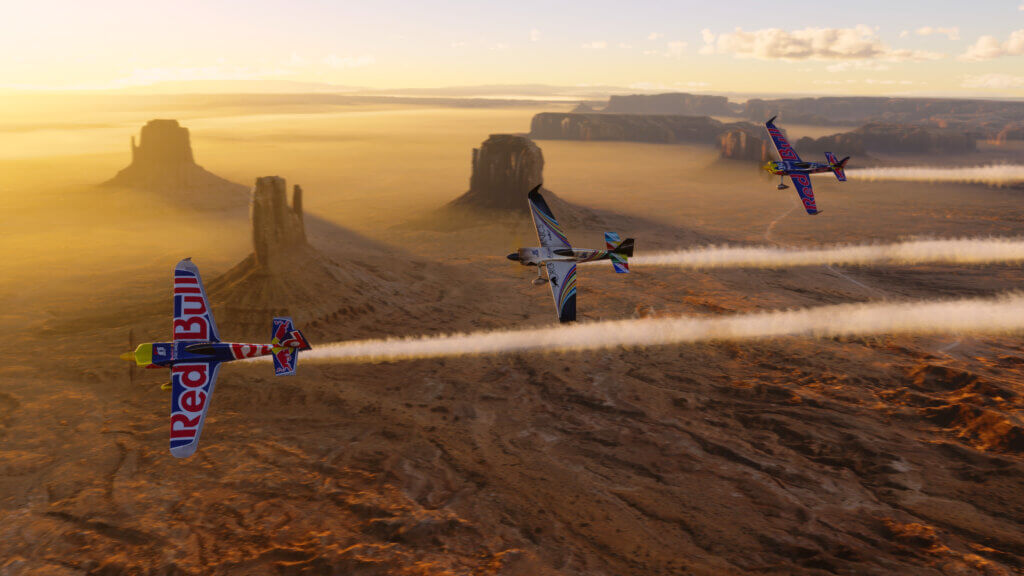
從空中視角欣賞地景,感受不同飛行方式的魅力。
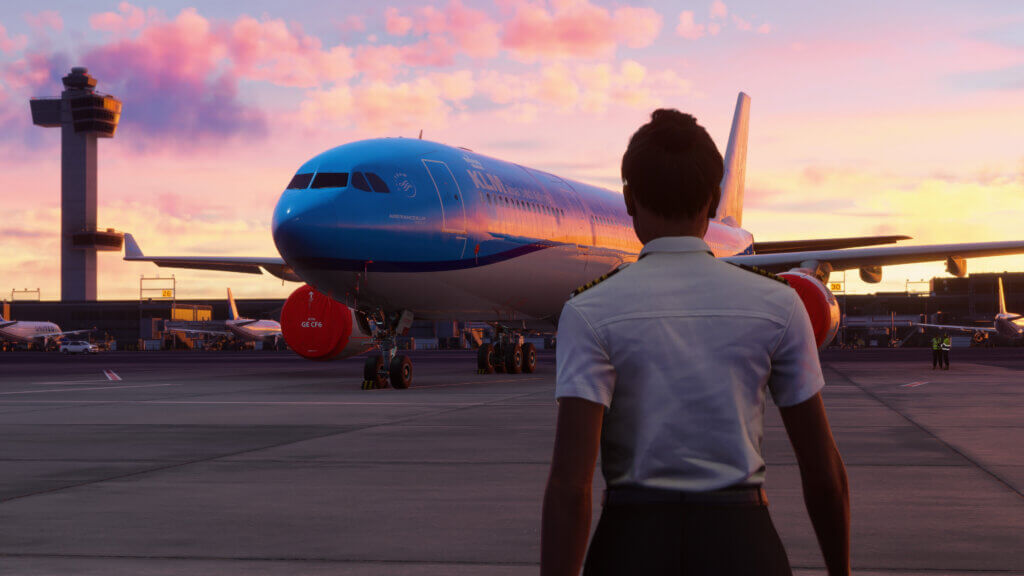
從停機坪準備出發,體驗民航飛行的場景與氛圍。
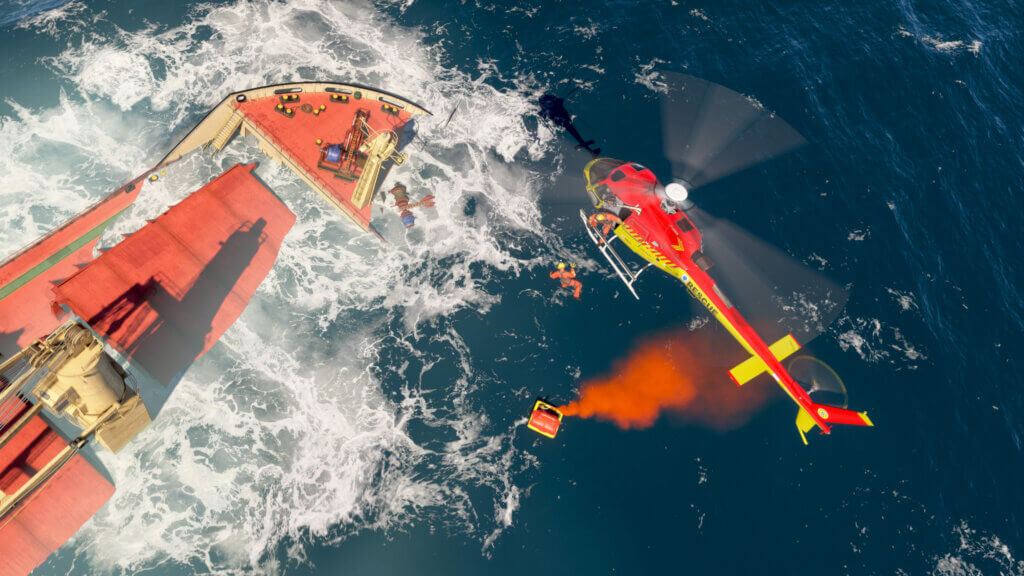
探索直升機與任務飛行,找到自己喜歡的操作挑戰。
圖片來源:Microsoft Flight Simulator 官方發布頁 ↗。© Microsoft。畫面為官方展示素材,非本店主機實測;實際效果依遊戲設定與硬體而異。
從風景探索到民航航線,適合喜歡世界景觀與飛行程序的玩家。
適合喜歡練習飛行操作、進場與航電程序的玩家。
以軍用航空與任務飛行為主,不同機型的操作複雜度與配件需求各有差異。
MOZA 官方列出上述系列的支援資訊。安裝 MOZA Cockpit 後,仍需依遊戲完成軸向、按鍵、校準及回饋設定。
查看 MOZA 官方遊戲支援說明 ↗先決定遊戲、解析度、機場與機型模組,再評估主機。以下為選購方向,實際效能需依指定遊戲與場景測試。
單螢幕・熟悉基本操控
畫質與流暢度兼顧
三台 4K 螢幕・寬廣座艙視野
詢問配置時,提供「遊戲名稱+常用機型/機場+螢幕解析度+螢幕數量+預算」,更容易找到合適的主機方向。
設備參考:MOZA AB9 官方支援。配件內容以各商品實際規格為準。
下方提供飛行套組、操縱設備與固定配件,依自己的飛行方式逐步搭配。


